主要记录 Mac 环境的编译构建流程 (app & dmg 流程, 官方未加入)
Windows 系统参考文章, 其他系统 (Linux) 根据官方文档,适当调整即可, 较为简单
安装依赖
brew install cmake
brew install ninja
注意, 这里依赖的是 Aseprite 维护的 fork 版本 (aseprite 和 laf 依赖使用)
直接下 预编译二进制包 更省事点
初始化项目
直接下载工程源码
git clone --recursive https://github.com/aseprite/aseprite.git
编译构建
官方 INSTALL.md 够简洁高效了, 复制命令内容 适当调整参数 即可
PS: Skia 我是直接下载的预编译二进制包, 存储位置
$HOME/skia/m102
cd aseprite
mkdir build
cd build
cmake \
  -DCMAKE_BUILD_TYPE=RelWithDebInfo \
  -DCMAKE_OSX_ARCHITECTURES=arm64 \
  -DCMAKE_OSX_DEPLOYMENT_TARGET=11.0 \
  -DCMAKE_OSX_SYSROOT=/Applications/Xcode.app/Contents/Developer/Platforms/MacOSX.platform/Developer/SDKs/MacOSX.sdk \
  -DLAF_BACKEND=skia \
  -DSKIA_DIR=$HOME/skia/m102 \
  -DSKIA_LIBRARY_DIR=$HOME/skia/m102/out/Release-arm64 \
  -DSKIA_LIBRARY=$HOME/skia/m102/out/Release-arm64/libskia.a \
  -DPNG_ARM_NEON:STRING=on \
  -G Ninja \
  ..
编译正常结束后 ./build/bin 目录下即编译产物:
aseprite(应用程序入口)data(应用依赖资源)gen(没用上, 可以忽略)
到这里, 就可以直接使用了 (双击运行 ./build/bin/aseprite 文件即可)
打包 APP
较为简易偷懒的做法: 直接基于官方 Trial (试用版) 的 DMG 替换改造即可。
-
下载 试用版 DMG
-
双击打开下载的 dmg, 将
Aseprite.app拖入到Applications文件夹中 -
进入
Applications找到Aseprite, 点击 右键 并选择 显示包内容 -
使用 源码项目下 的 编译产物 替换资源
./build/bin/aseprite(源码项目下) 覆盖替换文件Contents/MacOS/aseprite(最好先删除文件)./build/bin/data(源码项目下) 覆盖替换目录Contents/Resources/data(最好先删除目录)
到这里,就可以直接使用了 (需修正下 app 签名即可)
# 没有正经开发者签名的app, 首次使用都需要修正下
sudo xattr -r -d com.apple.quarantine /Applications/Aseprite.app
打包 DMG
想再方便一些, 方便分享他人, 那就重新打包 DMG 即可
命令行方式, 也可以, 不过我也有懒的敲代码的时候
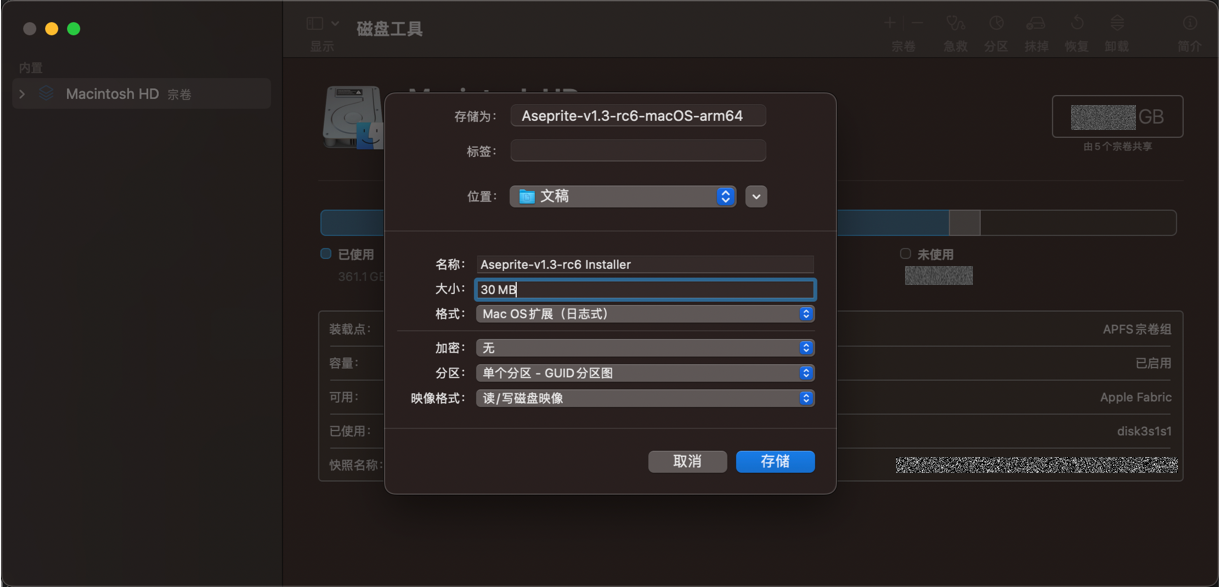
- 打开
磁盘工具, 新建空白磁盘, 设置好相关参数
- 存储文件名: 按自己喜好
- 名称: 按自己喜好
- 大小: 适当即可, 能容纳下
Aseprite.app即可 - 格式: Mac OS (日志扩展) 即可
- 确定后, 通过
访达 (Finder)打开刚新建的 空白磁盘
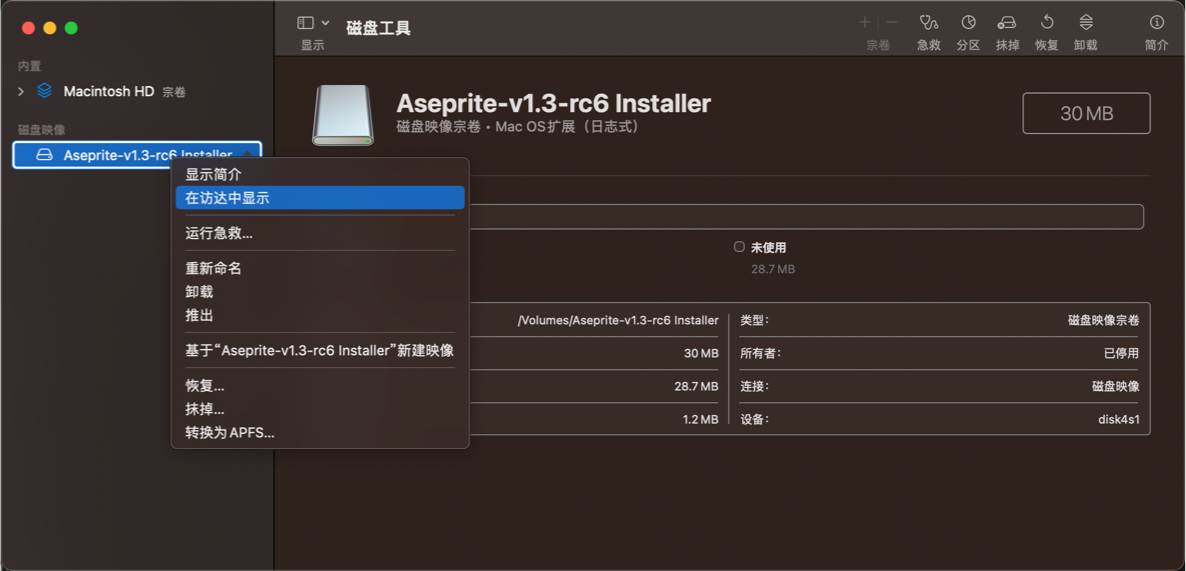
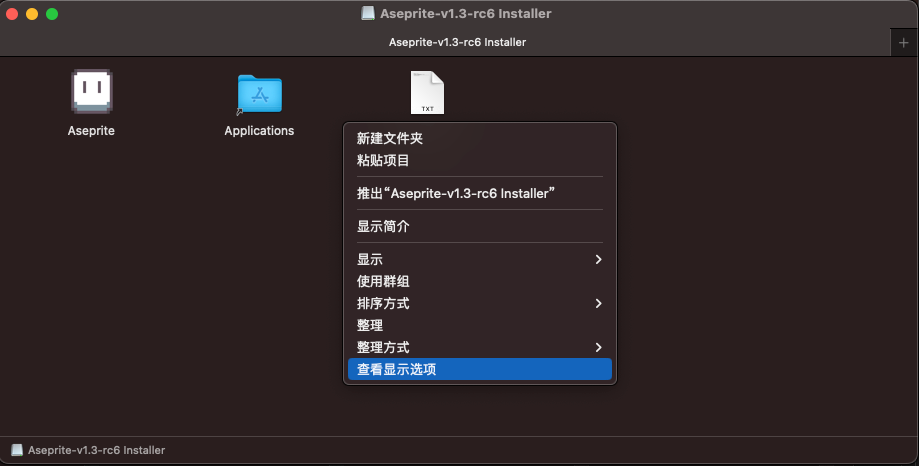
首次打开系统默认一般都是 图标视图 方式, 这种显示模式下, 才可以通过 查看显示选项 去做更多的美化设置
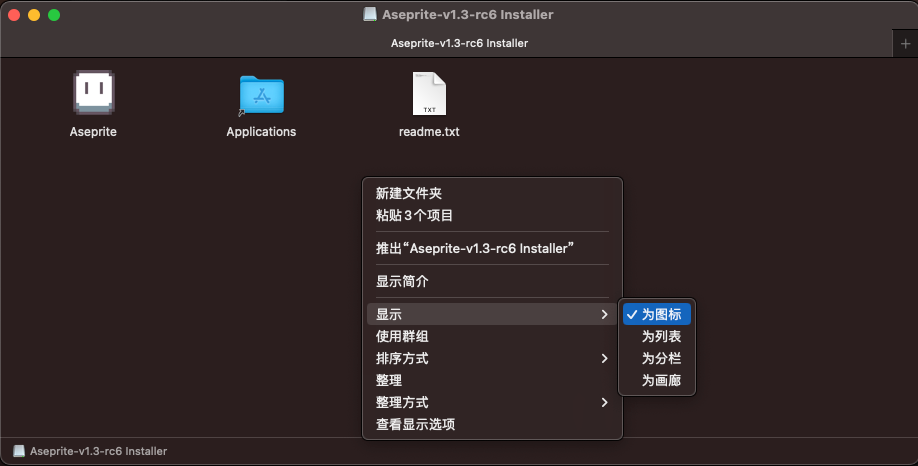
如果, 期间自己关闭过窗口, 或者在其他
访达 (Finder)里重新访问打开 空白磁盘 的话大概率会以
分栏视图或列表视图或画廊视图打开那么这时
右键 - 查看显示选项后的设置窗口是不太一样的 (比如没有背景图设置的)那么,
右键 - 显示 - 为图标就可以切回图标视图模式
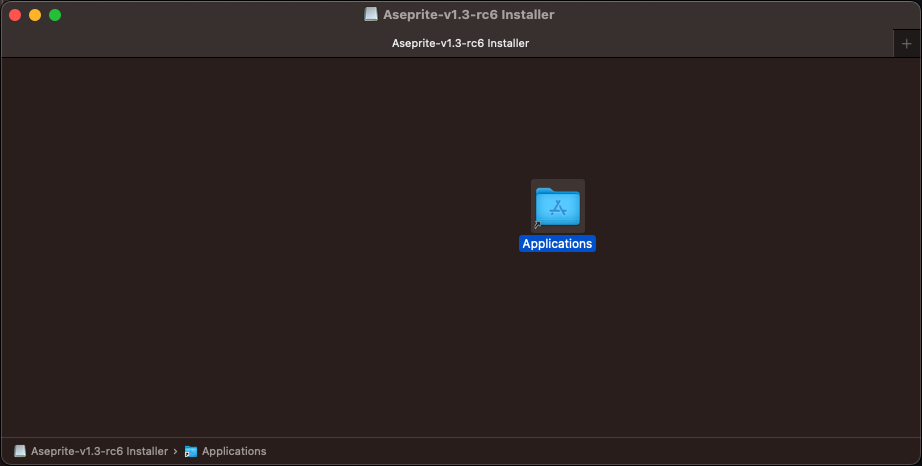
- 创建 应用文件夹 (
Applications) 的软连接 (方便使用者直接拖拽安装)
ln -s /Applications Applications
不是在 空白磁盘目录 下执行命令的话, 记得软连接生成后, 手工移动过去到 空白磁盘目录 下即可
- 复制
/Applications/Aseprite.app到 空白磁盘
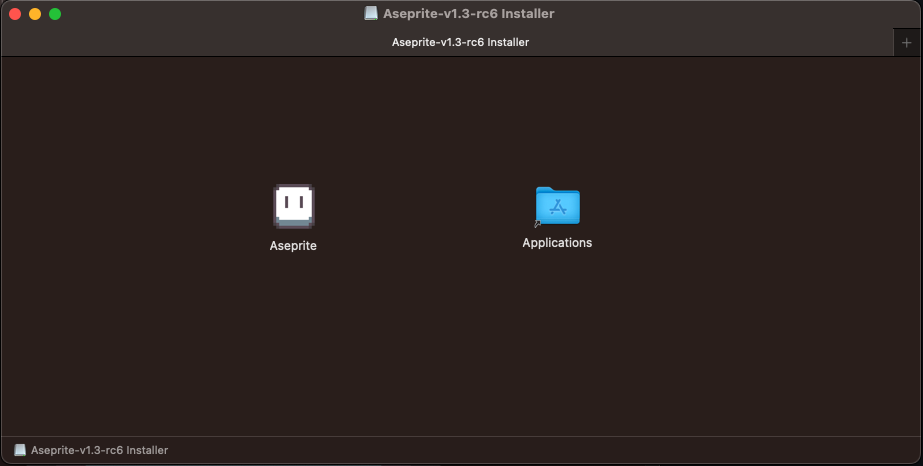
- 想要更美观些的话 (可选, 不做也无所谓)
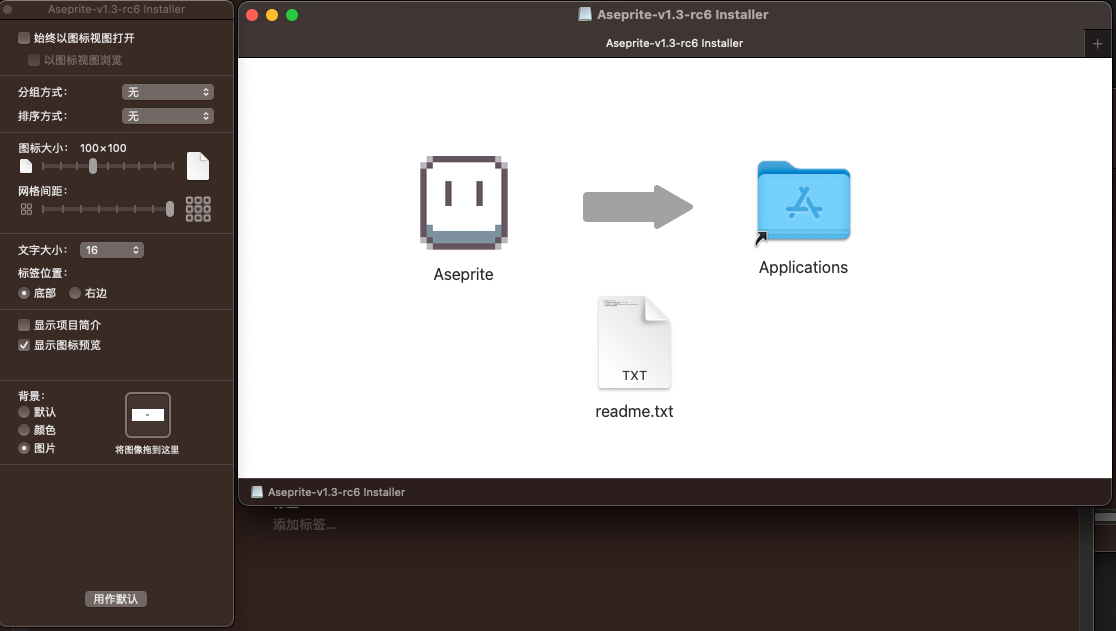
在窗口空白区 右键 - 查看显示选项, 设置美化配置:
确保当前窗口在
图标视图模式下
-
背景图: 可以自行 PS 制作一张背景图 (按自己喜好)
尺寸 与 当前窗口 大小贴合即可 (窗口大小可随意调整系统会自动记录)
-
图标大小: 100 * 100 (按自己喜好)
-
文字大小: 16 (按自己喜好)
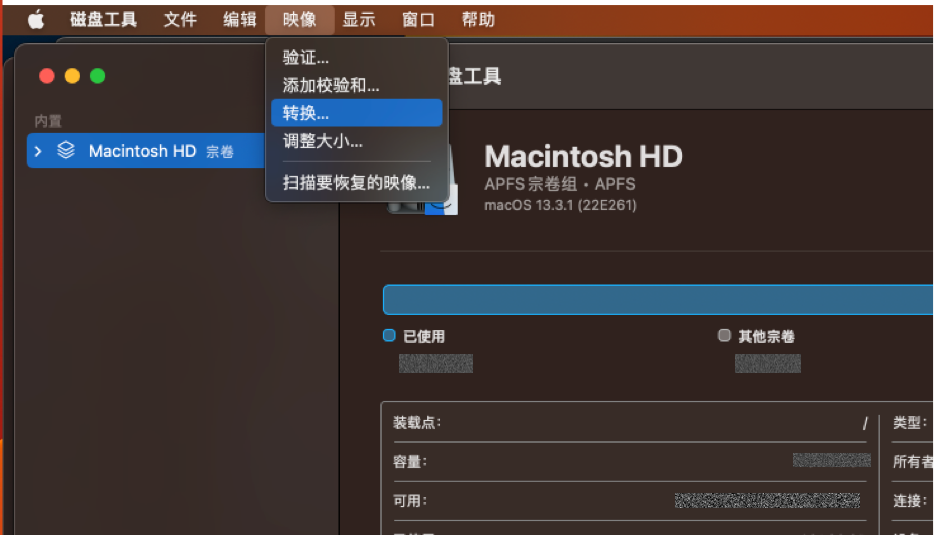
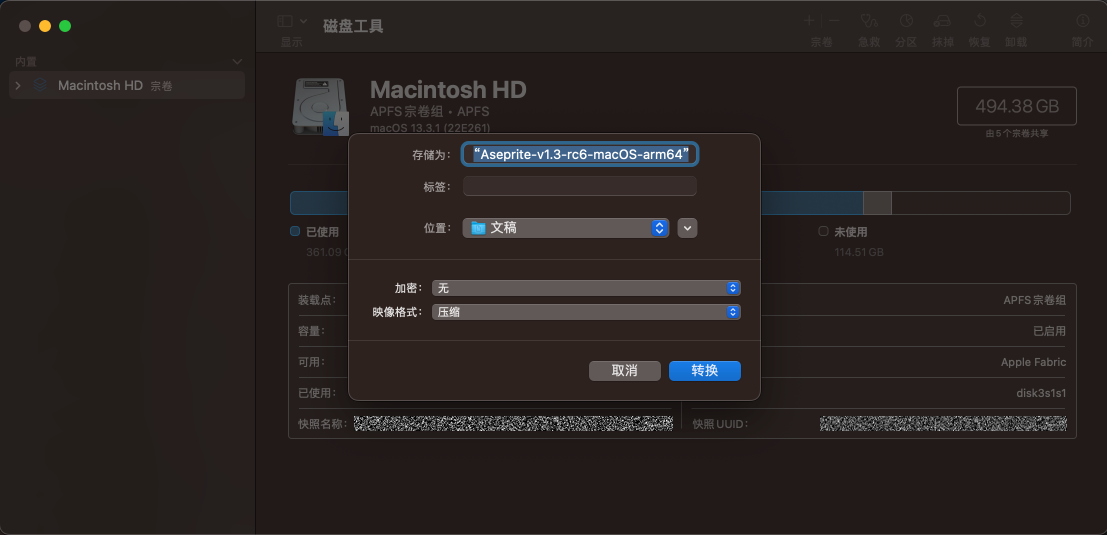
- 转换压缩 DMG
能省则省, 点两下鼠标的事
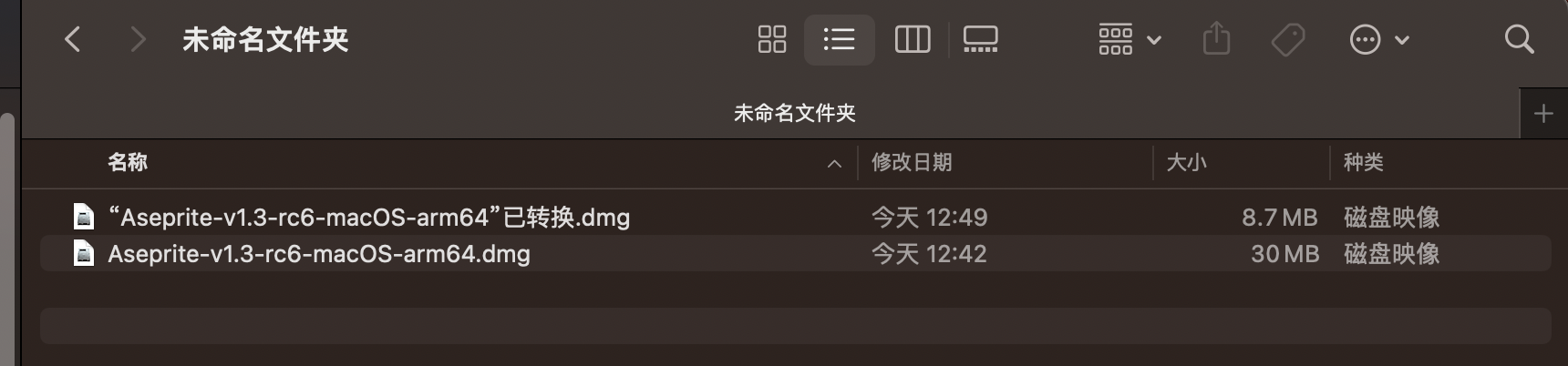
原本 30M 的 dmg,压缩后 8.7M